
Doel.web.id – Untuk menginstal plugin WordPress, Anda dapat menggunakan tiga metode utama: melalui menu ‘Plugins > Add New’ di dashboard WordPress untuk plugin gratis, mengunggah file .zip melalui ‘Upload Plugin’ untuk plugin premium, atau menggunakan FTP/FileZilla untuk instalasi manual jika terjadi kendala limitasi server.
Menulis postingan yang bagus tanpa optimasi pencarian ibarat membuka toko tanpa papan nama. Oleh karena itu, memahami cara kerja dan instalasi plugin menjadi fondasi penting dalam membangun blog yang fungsional dan kompetitif.
Panduan Darurat: Apa yang Harus Dilakukan Jika Website Error Setelah Klik ‘Activate’
Jika website mengalami ‘White Screen of Death’ setelah aktivasi plugin, segera akses file website melalui FTP atau File Manager cPanel, navigasikan ke direktori wp-content/plugins, lalu ubah nama (rename) folder plugin yang bermasalah untuk menonaktifkannya secara paksa dan memulihkan akses dashboard.
Kegagalan sistem sering kali terjadi karena adanya konflik antar plugin atau ketidakcocokan versi perangkat lunak. Menurut dokumentasi dari learn.wordpress.org, konflik ini bisa menyebabkan error fatal yang membuat seluruh halaman website tidak dapat diakses sama sekali.
Metode Isolasi via Dashboard
Jika akses ke panel admin masih tersedia, lakukan langkah identifikasi melalui menu Plugins > Installed Plugins untuk menemukan penyebab masalah:
- Buka menu Plugins > Installed Plugins.
- Pilih semua plugin yang aktif, lalu gunakan Bulk Actions > Deactivate.
- Setelah semua nonaktif, aktifkan kembali satu per satu untuk mengidentifikasi plugin mana yang memicu error.
Metode Paksa via FTP/File Manager
Gunakan aplikasi FileZilla atau fitur File Manager di cPanel untuk melakukan intervensi pada direktori wp-content/plugins jika dashboard tidak dapat diakses.
- Masuk ke direktori utama website Anda.
- Navigasikan ke jalur
wp-content/plugins. - Cari folder plugin yang baru saja diinstal.
- Ubah nama folder tersebut, misalnya dari
nama-pluginmenjadinama-plugin-old.
Peringatan: Mengubah nama folder secara otomatis akan memaksa WordPress untuk menonaktifkan plugin tersebut karena sistem tidak dapat menemukan jalurnya, sehingga akses ke dashboard biasanya akan kembali normal.
Metode Instalasi Plugin WordPress: Dashboard vs FTP vs cPanel
Pilih metode instalasi berdasarkan jenis file dan batasan server. Gunakan pencarian di dashboard untuk plugin gratis dari direktori resmi, unggah file .zip untuk plugin premium, atau gunakan FTP jika menghadapi limitasi kapasitas upload server.
Metode |
Kapan Digunakan |
Kelebihan |
Kekurangan |
|---|---|---|---|
Dashboard (Search) |
Mencari plugin gratis di direktori resmi WordPress. |
Sangat cepat dan praktis. |
Hanya untuk plugin gratis. |
Upload .zip |
Menginstal plugin premium yang dibeli dari pihak ketiga. |
Tidak perlu akses teknis mendalam. |
Terbatas pada kapasitas upload server. |
FTP / FileZilla |
File plugin sangat besar atau server membatasi upload. |
Sangat stabil untuk file besar. |
Memerlukan pengetahuan FTP. |
cPanel Toolkits |
Pengelolaan cepat melalui panel hosting. |
Integrasi langsung dengan server. |
Tampilan berbeda di tiap provider. |
Memahami perbedaan ini akan mencegah kegagalan instalasi saat Anda mencoba memasukkan fitur baru ke dalam blog.
Langkah-langkah Instalasi Plugin Melalui Dashboard (Metode Termudah)
Gunakan antarmuka WordPress Dashboard untuk melakukan instalasi tanpa perlu keahlian coding melalui dua cara berikut.
Cara Install Plugin Gratis (Search)
Gunakan fitur pencarian di repositori resmi WordPress dengan mengikuti langkah ini:
- Login ke dashboard WordPress Anda.
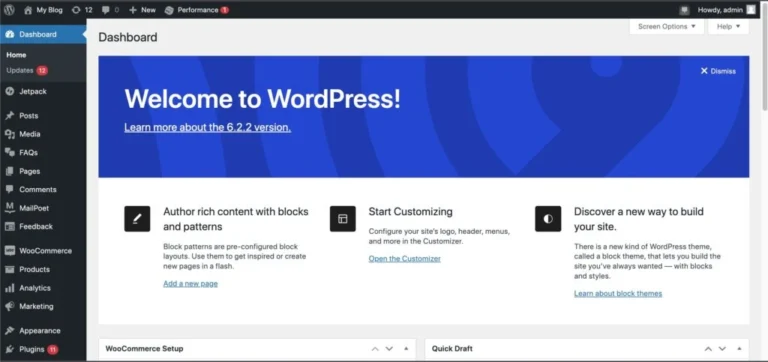
- Klik menu Plugins > Add New.
- Ketik nama plugin pada kolom pencarian di pojok kanan atas.
- Klik tombol Install Now pada plugin yang diinginkan.
- Setelah proses selesai, klik Activate.
Cara Install Plugin Premium (Upload .zip)
Jika Anda membeli plugin berbayar, Anda akan menerima file dalam format kompresi .zip. Langkah instalasinya adalah:
- Masuk ke menu Plugins > Add New.
- Klik tombol Upload Plugin di bagian atas halaman.
- Klik Choose File dan pilih file .zip dari komputer Anda.
- Klik Install Now.
- Klik Activate Plugin untuk mengaktifkan fitur.
Daftar Plugin Wajib untuk Blog WordPress Baru
Fokuslah pada plugin yang mendukung keamanan, kecepatan, dan visibilitas. Gunakan WordFence untuk proteksi, UpdraftPlus untuk cadangan data, Yoast SEO untuk optimasi, dan WP-Optimize untuk manajemen database.
Keamanan & Backup (WordFence, UpdraftPlus)
Keamanan adalah prioritas utama agar blog tidak mudah diretas. Gunakan WordFence untuk melindungi situs dari serangan malware dan brute force. Selain itu, selalu sediakan cadangan data dengan UpdraftPlus untuk mengantisipasi kerusakan data atau kesalahan konfigurasi.
SEO & Performa (Yoast SEO, WP-Optimize)
Agar konten Anda ditemukan di Google, instal Yoast SEO untuk membantu optimasi kata kunci dan struktur URL. Untuk menjaga kecepatan loading, gunakan WP-Optimize guna membersihkan database dan mengoptimalkan performa situs. Kecepatan yang baik sangat krusial karena waktu loading yang lambat berkolerasi dengan peningkatan bounce rate.
Email Delivery (FluentSMTP)
Secara default, WordPress menggunakan PHP mail yang sering kali membuat email notifikasi masuk ke folder spam atau bahkan tidak terkirim sama sekali. FluentSMTP adalah solusi efektif yang mendukung lebih dari 10 layanan SMTP untuk memastikan email Anda sampai ke tujuan dengan aman. Pengaturan plugin ini biasanya hanya membutuhkan waktu sekitar 5 menit.
Menghindari Kesalahan Fatal: Aturan Emas Penggunaan Plugin
Akumulasi plugin yang berlebihan dapat menyebabkan database bloat dan memperlambat kecepatan loading website. Selalu prioritaskan fungsi daripada kuantitas untuk menjaga performa situs tetap optimal.
Peringatan: Akumulasi plugin yang berlebihan dapat menyebabkan database bloat dan memperlambat kecepatan loading website secara signifikan. Selalu prioritaskan fungsi daripada kuantitas.
Bahaya Menggunakan Multiple Caching Plugins
Jangan pernah mengaktifkan lebih dari satu plugin caching secara bersamaan. Menjalankan beberapa plugin performa sekaligus dapat memberikan efek sebaliknya, yaitu membuat situs WordPress Anda menjadi lebih lambat karena konflik proses optimasi di latar belakang.
Risiko Keamanan Plugin Inaktif
Menghapus plugin dari daftar aktif tidak berarti plugin tersebut sudah hilang dari server. Menurut Sitepoint, plugin dan tema yang tidak aktif tetap dapat menimbulkan risiko keamanan jika dibiarkan tersimpan di server Anda. Jika Anda sudah tidak menggunakan sebuah fitur, segera hapus plugin tersebut secara permanen.
Aturan Tunggu 1 Minggu Sebelum Update
Jangan langsung melakukan update pada semua plugin segera setelah versi baru dirilis. Praktisi menyarankan untuk menunggu setidaknya 1 minggu untuk memastikan tidak ada bug fatal yang dilaporkan oleh pengguna lain. Prinsip “If it ain’t broke, don’t fix it” dari para pengembang plugin mengingatkan kita untuk tidak mengubah sesuatu yang sudah stabil jika tidak mendesak.
FAQ
Mengapa saya tidak bisa mengunggah file plugin?
Masalah ini biasanya disebabkan oleh limitasi konfigurasi server seperti ‘upload_max_filesize’ atau ‘post_max_size’ yang nilainya lebih kecil dari ukuran file plugin yang Anda unggah. Jika ini terjadi, Anda dapat menggunakan metode FTP atau meminta bantuan penyedia hosting untuk menaikkan limit tersebut.
Apakah plugin yang tidak dipakai harus dihapus?
Ya, sangat disarankan untuk menghapusnya. Plugin yang hanya dinonaktifkan namun tetap tersimpan di server dapat menjadi celah keamanan (security risk) yang dimanfaatkan oleh peretas untuk mengakses sistem Anda.
Berapa banyak plugin yang ideal untuk satu blog?
Hindari penumpukan plugin yang berlebihan karena dapat memicu database bloat. Terlalu banyak plugin secara langsung dapat memperlambat kecepatan loading website Anda.


Cara Install Plugin WordPress & Solusi Error Setelah Aktivasi